

もくじ
シュミレーター
これまでの数式をもとに3DシュミレーターをAIを使用し製作してみました。
下のリンクから試すことができます。PCのみ対応です。
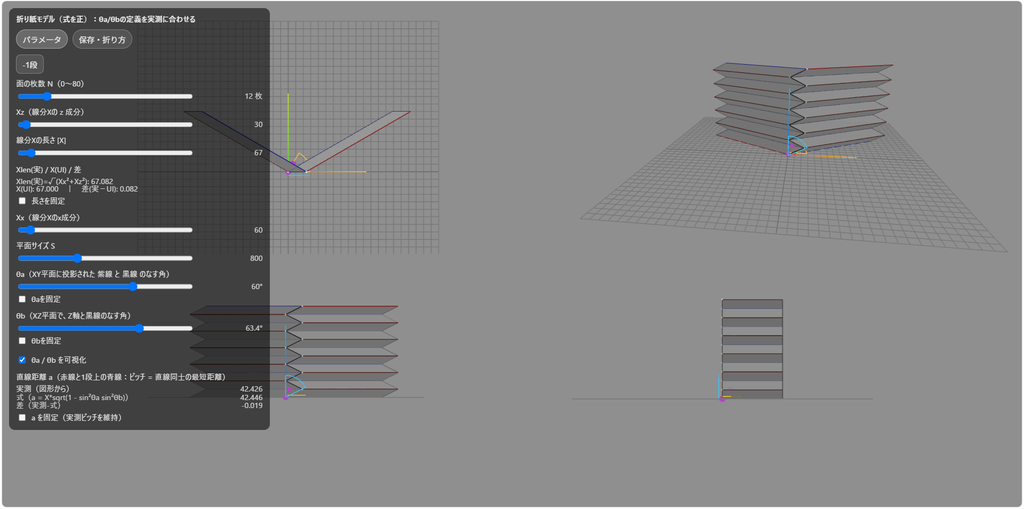
ただ、このシュミレーターには問題があり計算値と表示がうまく一致しません。
また、動かせなくなってしまうこともあり、数式に間違いがあるのだと思います。
実際紙で作る場合は誤差の反中だと思うのでこれ以上の追及はしないことにしました。
また、動きもあまりよくはありませんが最大限努力はしたつもりなのでぜひ遊んでみてください。
遊び方・操作方法
URLを開きます。→→https://bon-jinn.com/tools/origami-3d/
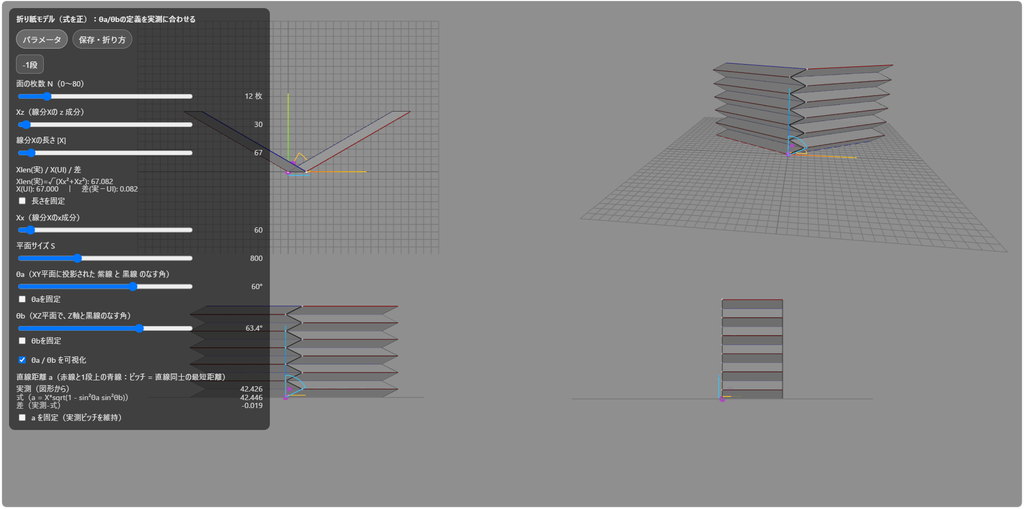
そうすると画像のような画面が開きます。
画面説明
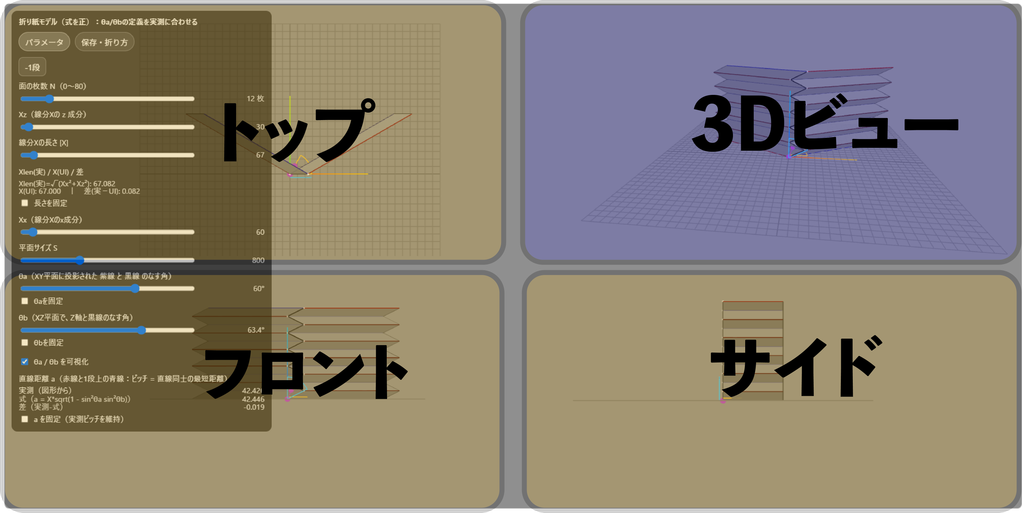
まず表示ビューは4つ左上から時計回りに、トップビュー、3Dビュー、サイドビュー、フロントビューとなっており、図面のような感覚で見ることができます。
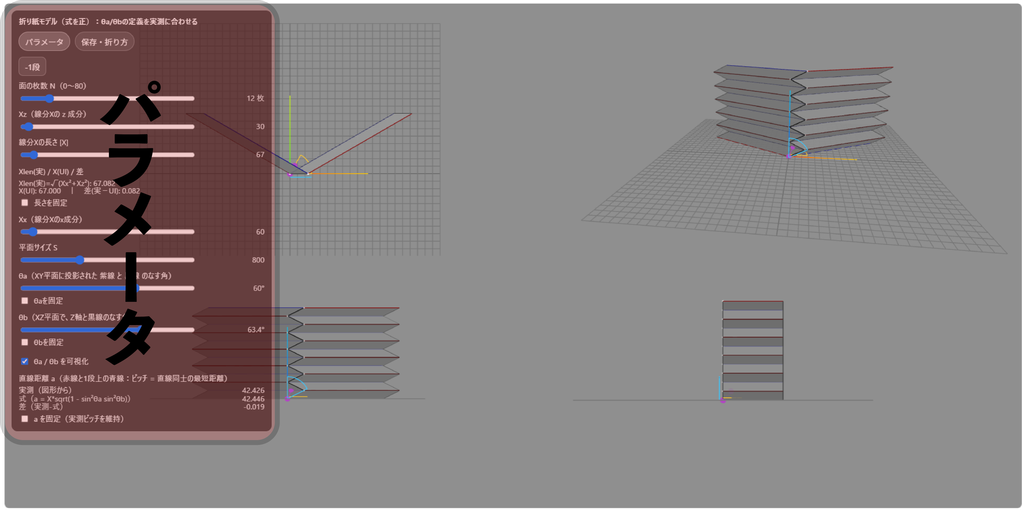
左にパラメータを調整するための枠があります。
操作
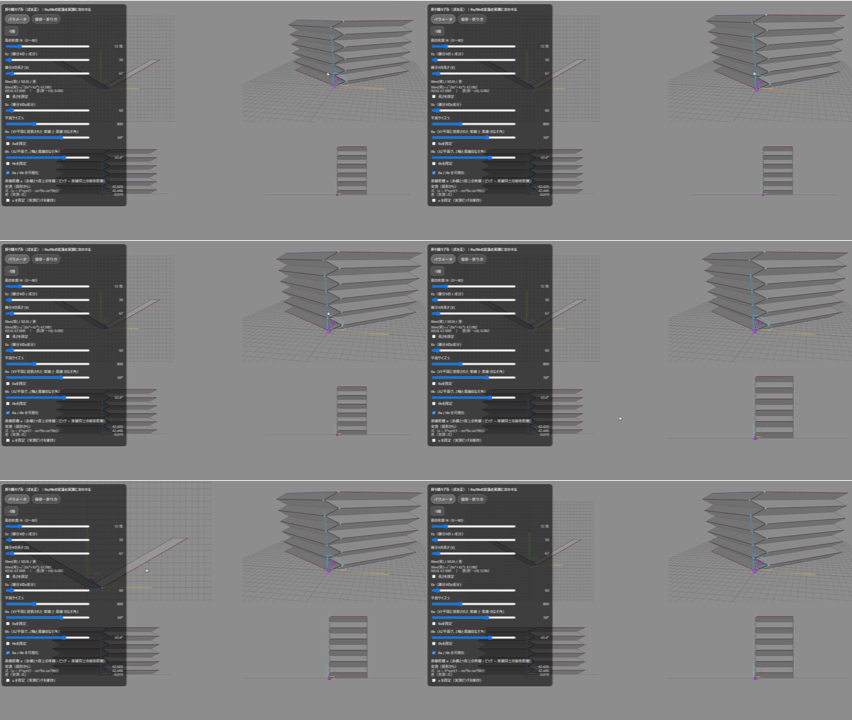
マウスホイールで拡大縮小することができます。
また、4つのビューはそれぞれ拡大縮小することが可能です。
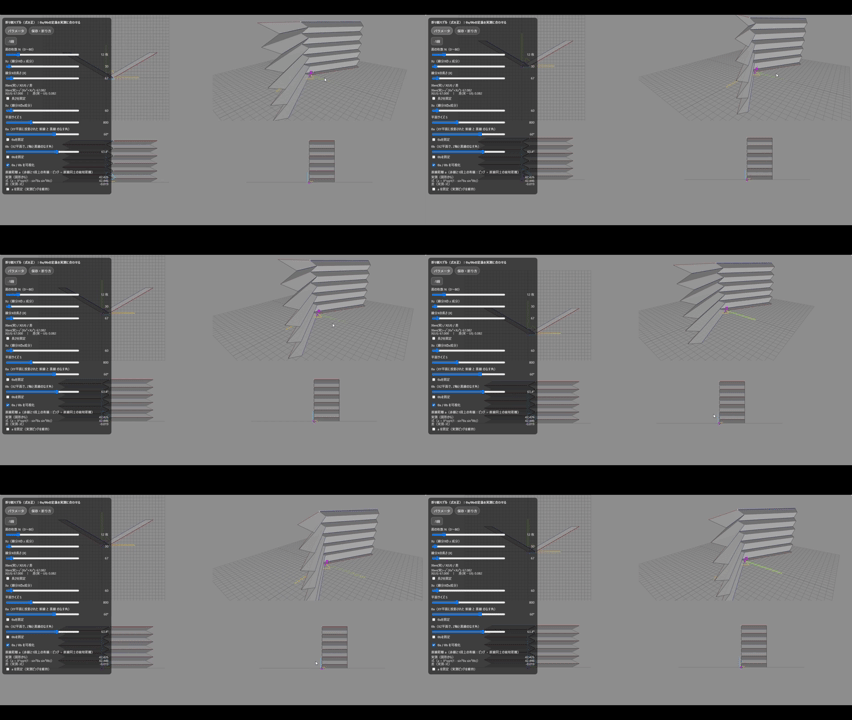
右クリック+ドラックで画面を平行移動できます。
この時4つのビューは連携して動きます。
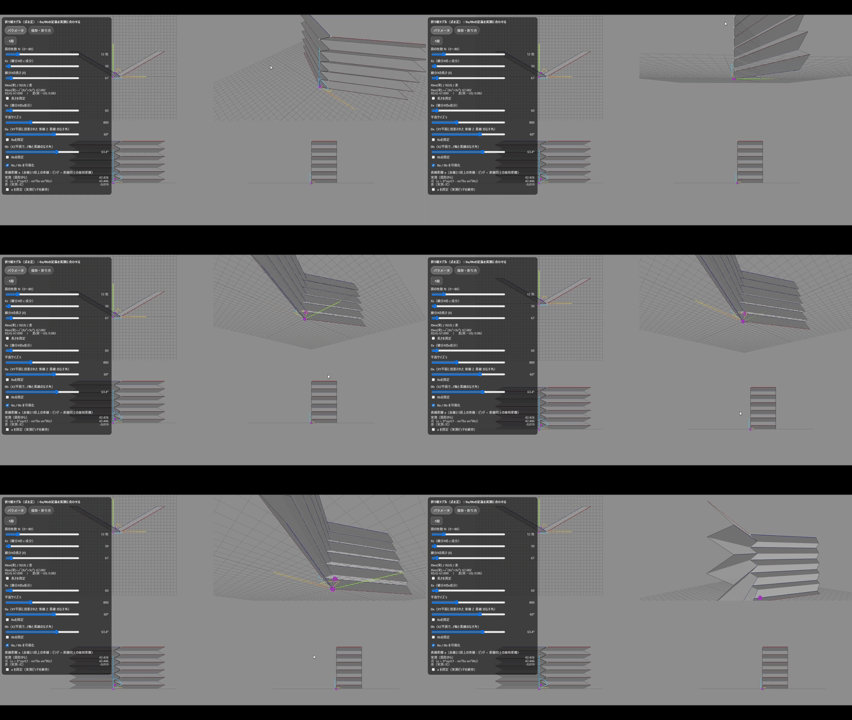
左クリック+ドラックで視点を回転できます。
ただし、トップ、サイド、フロントでこの動きをすると、平行移動になります。
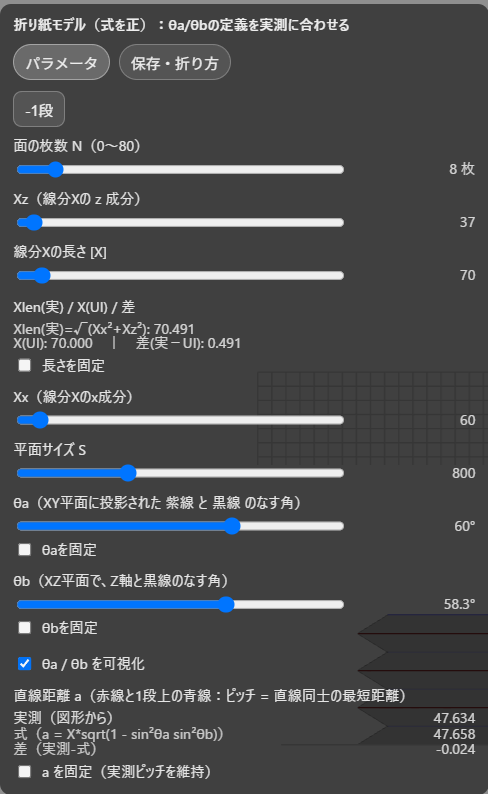
パラメータ画面です。
今まで求めてきたパラメータをトラックバーをスライドすることで変更することができます。
-1段ボタンを押すと蛇腹を一段減らせます。
長さを固定、θaを固定などチェックボックスを使うことで、バラメータを固定した状態でほかの数値を変更したときの姿を確認できます。
直線距離aに関しては計算の値と3Dシュミレーションの値に誤差が出てしまったのでその値を確認できるようにしました。
固定のチェックボックスを使用すると、動きに無理が生じやすく動きが不安定になったり、直線距離aの差が大きくなりやすいです。
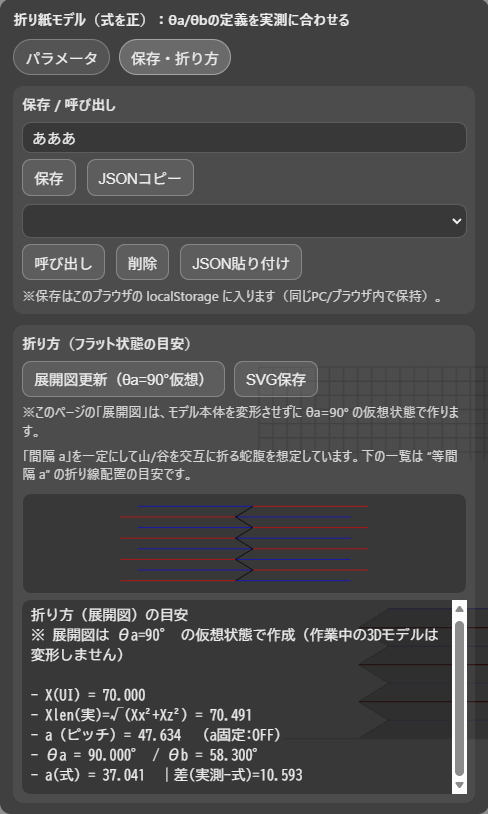
保存・折り方を押すとパラメータの画面が切り替わります。
上部の保存/呼び出しは使用できません。そこまで頑張る項目でもなかったので、ここまでとします。
折り方の項目ですが
シュミレーターで製作した図形を作るための展開図が出てきます。
SVG保存を押せばダウンロードすることができます。
最後に
これで一旦数式で蛇腹を求めるのは中断したいと思います。
お察しの通り、前回更新から数か月たっています。ひと段落して満足したのもありますが、シュミレーションが安定しなかったり、差が出てしまったりと思った通りに動かすことができませんでした。
個人的にはそこがショックで記事をなかなかかけずにいました。
次回以降はのんきにものづくりや軽くかけそうな記事を中心に活動していく予定です。